

Teamsの長いチャットで、「どの発言に対する返信なの?」と分かりにくくなった経験はありませんか?
Teamsには標準で引用を入れ子にする機能がありませんが、ある簡単な手順を踏むだけで、会話の流れが驚くほど見やすくなります。
この記事でわかること
- Teamsのチャットが見違えるほど見やすくなる「入れ子引用」のやり方
- 長い会話でも返信の意図が正確に伝わるコミュニケーションのコツ
- 明日からすぐ使える、誰でも簡単な裏ワザ
一目瞭然!Before / After
【Before】通常の引用
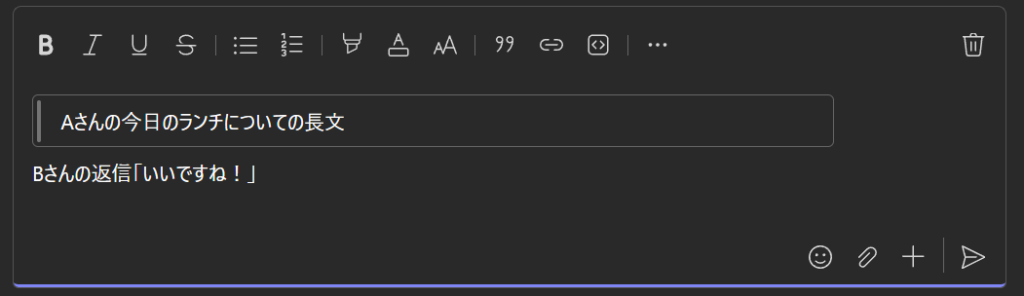
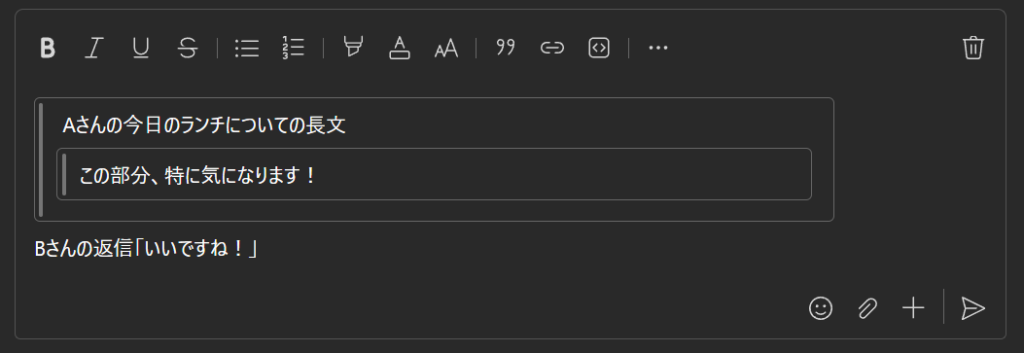
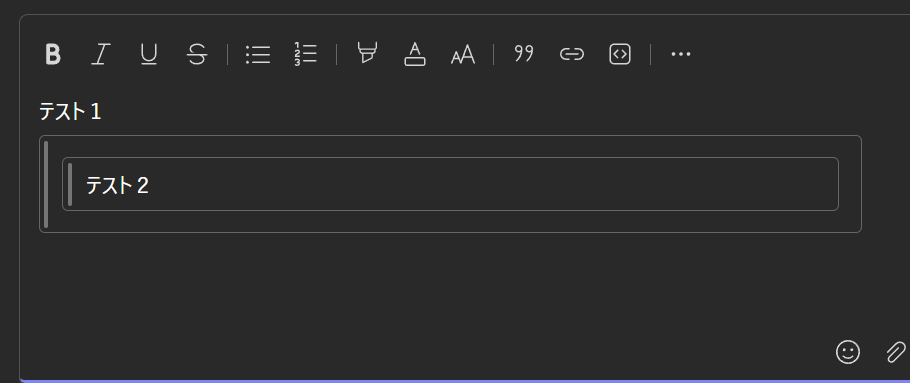
【After】この裏ワザを使った引用
入れ子引用を設定する簡単3ステップ
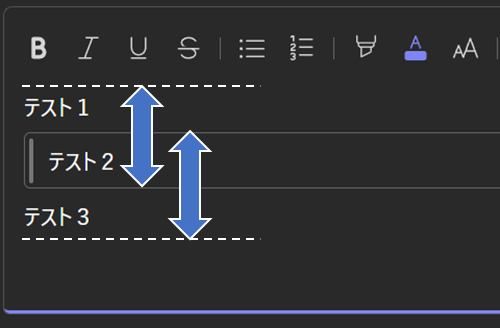
ステップ1:2行まとめて「コピー」する
まず、入れ子にしたい行(例:「テスト2」)と、そのすぐ上の行(例:「テスト1」)またはすぐ下の行(例:「テスト3」)を2行まとめて選択し、コピーします。

おじさん
「マウスの右クリックでコピー」、キーボードショートカット(Ctrl + C)、どちらでもOKです。
ここが最重要ポイント!
必ず、入れ子にしたい行と隣接する行を一緒にコピーしてください。1行だけだと、この後の手順がうまくいきません。
ステップ2:「引用モード」にして貼り付ける
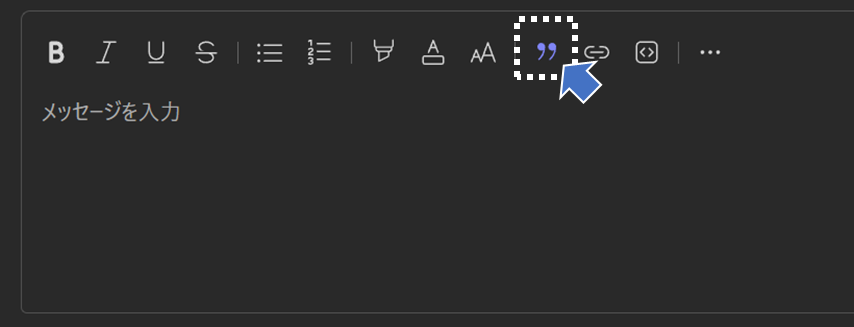
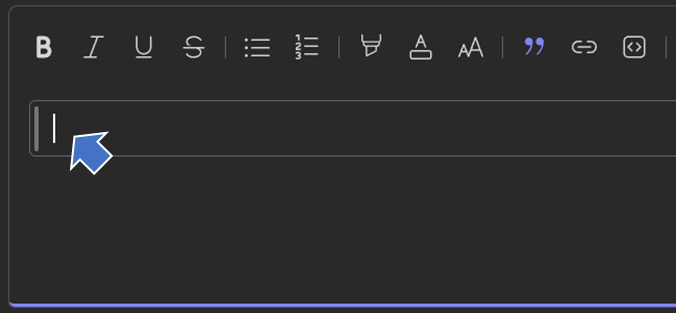
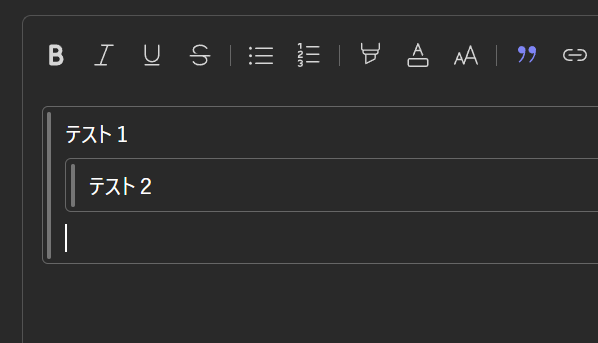
次に、メッセージ入力欄で書式設定アイコンを押し、「引用」を選択します。引用の入力状態になったら、先ほどコピーした2行を貼り付けます。
おじさん
「マウスの右クリックで貼り付け」、キーボードショートカット(Ctrl + V)、どちらでもOKです。
ステップ3:余分な行の引用を解除する
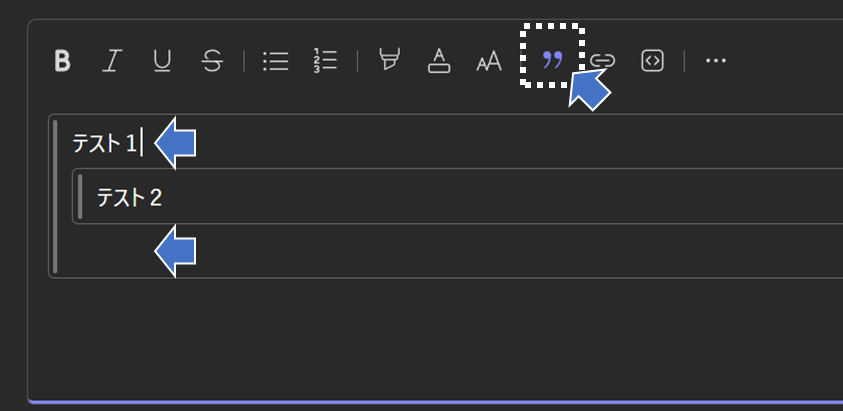
最後に、余分な行(例:「テスト1」)にカーソルを合わせ、もう一度「引用」アイコンをクリックして書式を解除します。(環境によっては、貼り付けた後ろにも余分な行が入る場合があります。)
これで、狙った行だけが入れ子になった引用の完成です!
まとめ
今回ご紹介したTeamsの入れ子引用、いかがでしたか?最後に、手順のポイントだけを振り返っておきましょう。
- ポイント1: コピーするのは1行ではなく2行!
- ポイント2: 先に引用モードにしてから貼り付け
- ポイント3: 最後に余分な行の引用を解除するのを忘れずに
この一手間を加えるだけで、チームのコミュニケーションがより円滑になります。ぜひ明日から使ってみてください!

コメント